
4. 설치
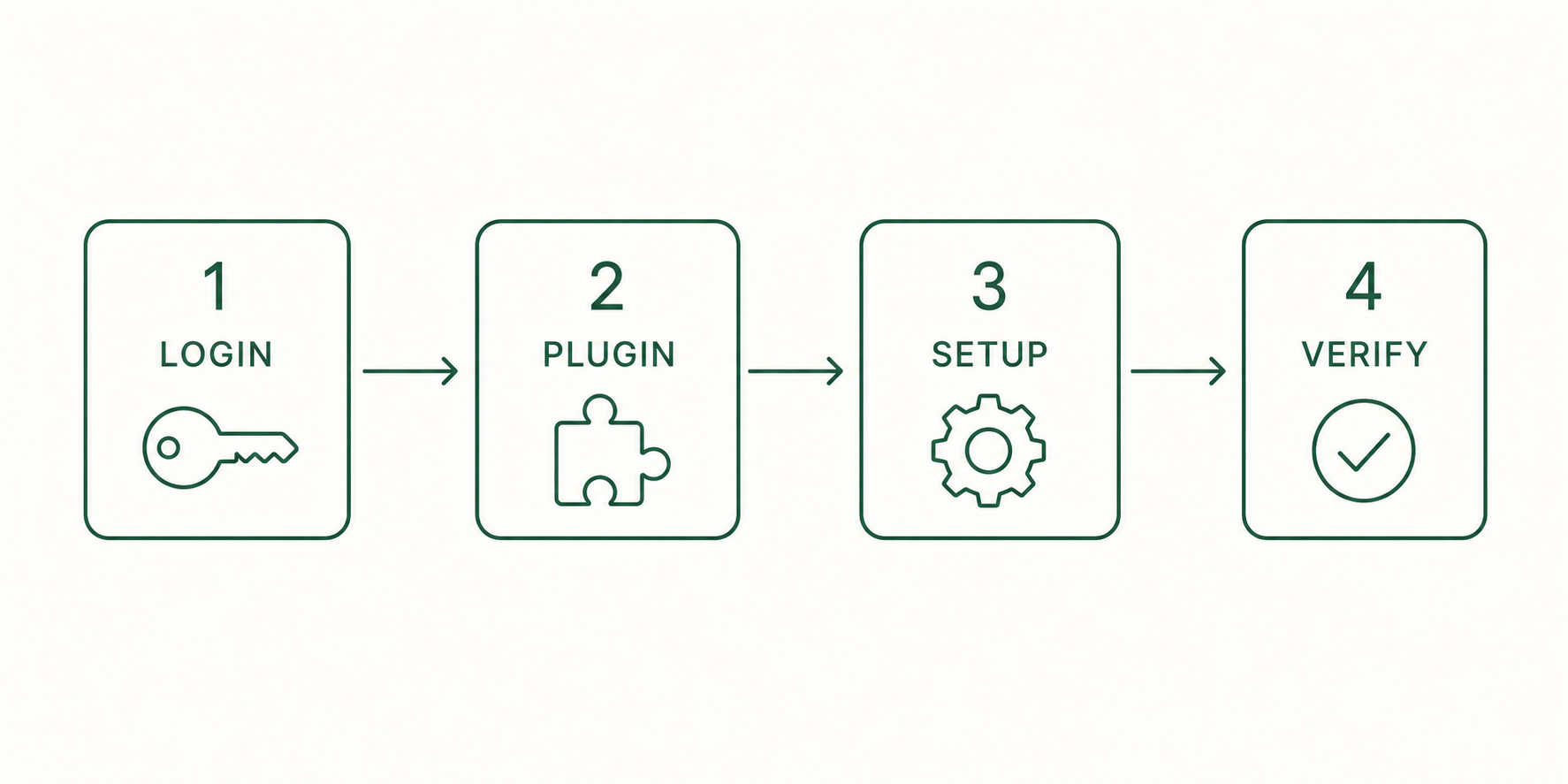
이 가이드는 Claude Code plugin 설치를 기본 경로로 사용합니다. 로그인, plugin 설치, ooo setup, 첫 ooo interview 순서로 진행합니다.
4.1 준비 사항
- plugin을 지원하는 Claude Code가 설치되어 있어야 합니다.
- 전역 Python 환경을 따로 준비할 필요는 없지만,
uv는 있어야 합니다. plugin의 MCP 서버는uvx로 기동하기 때문입니다.pipx install uv,pip install --user uv,brew install uv중 아무 방법이나 됩니다. - Windows는 WSL 2 안에서 Linux 절차를 따릅니다. Git Bash는 WSL 2가 아니므로 그 안에서 실행하면 설치가 실패할 수 있고, WSL이 안 깔릴 때는 문제 해결 가이드를 참고하세요.
4.2 Claude Code 로그인
터미널에서 Claude Code 세션을 엽니다.
claudeClaude Code 대화창 안에서 로그인합니다.
/login정상 결과: 브라우저 인증 후 대화창에 로그인 완료가 표시됩니다. 로그인하지 않으면 이후 ooo 명령이 동작하지 않습니다.
4.3 plugin 설치
다음 두 명령은 Claude Code 밖의 일반 터미널에서 실행합니다.
claude plugin marketplace add Q00/ouroboros
claude plugin install ouroboros@ouroboros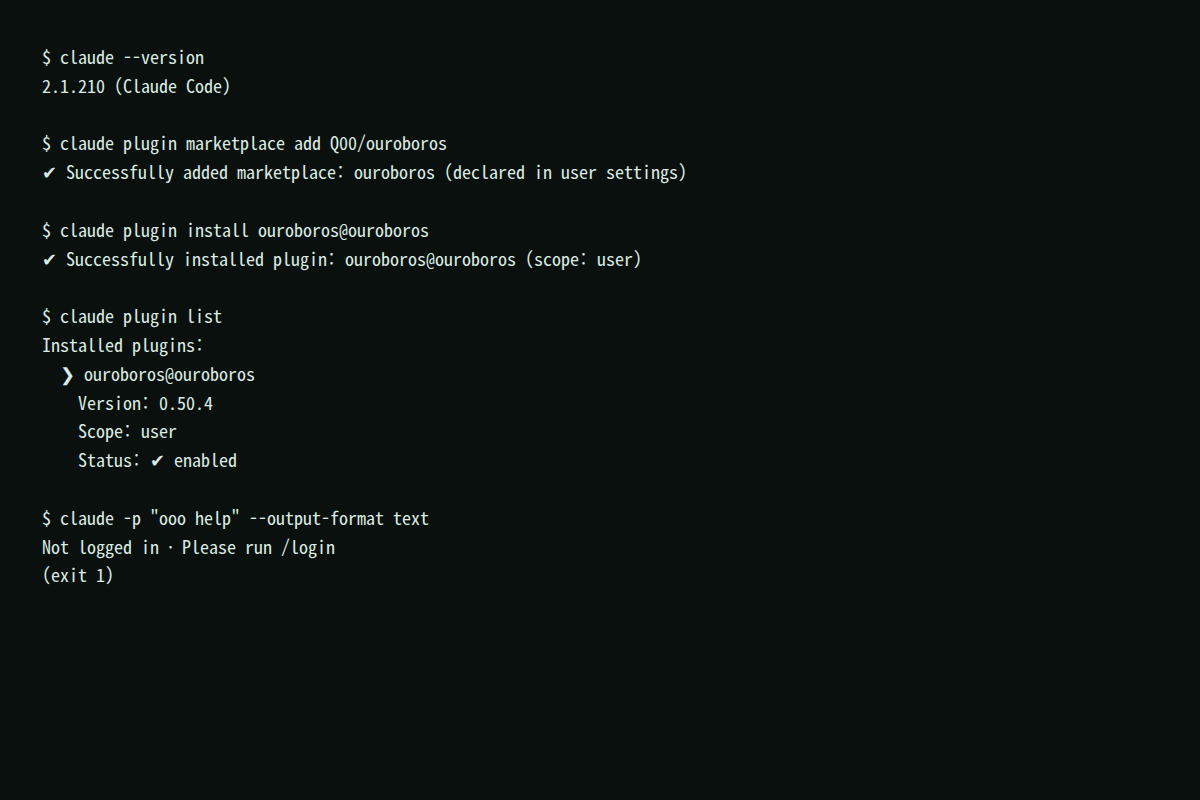
정상 결과: claude plugin list에 ouroboros@ouroboros가 enabled로 표시됩니다.
4.4 ooo setup — Core와 MCP 연결
작업할 프로젝트 폴더에서 Claude Code 세션을 열고, 대화창에 입력합니다.
ooo setupooo setup은 runtime 프로필을 고르고 그 선택을 ~/.ouroboros/config.yaml에 저장합니다. 선택에 따라 현재 프로젝트의 CLAUDE.md에 명령 요약을 추가합니다. MCP 서버 등록은 4.3에서 설치한 plugin이 담당하므로 ooo setup은 ~/.claude/mcp.json을 건드리지 않습니다.
정상 결과: 감지된 runtime 목록과 Setup complete!, 그리고 설정 저장 위치(~/.ouroboros/config.yaml)가 표시됩니다. MCP 서버 연결은 4.7의 /mcp 확인으로 봅니다. setup 후 Claude Code를 완전히 닫고 다시 엽니다.
4.5 첫 인터뷰로 설치 확인
Claude Code를 다시 연 뒤 대화창에서 만들고 싶은 것을 적습니다.
ooo interview "만들고 싶은 것"정상 결과: 바로 코드를 쓰지 않고 목적, 범위, 제약, 통과 기준을 묻기 시작합니다. 명령을 찾지 못하거나 MCP 연결 오류가 나오면 11장을 확인합니다.
4.6 업데이트
Claude Code 대화창에서 실행합니다.
ooo update정상 결과: 현재 버전과 최신 버전을 비교하고, 설치 방식에 맞게 갱신합니다. 업데이트 후 Claude Code 세션을 다시 엽니다.
4.7 설치 완료 기준
claude plugin list에ouroboros@ouroboros가 enabled로 표시된다.ooo interview "만들고 싶은 것"이 요구사항 질문을 시작한다.- Claude Code의
/mcp에서 ouroboros 서버가 연결 상태로 표시된다.
Claude Code 없이 터미널에서 설치하기
독립 CLI는 Python 3.12 이상이 필요하며 일반 터미널에서 설치합니다.
pip install ouroboros-ai
ouroboros setup
Codex CLI 등 다른 runtime은 ouroboros setup --runtime codex처럼 지정합니다. 이 설정을 마치면 이 가이드에 나오는 ooo 명령을 그 세션 안에서 그대로 쓸 수 있습니다. 예시는 Claude Code 대화창 기준으로 쓰지만 명령 자체는 같습니다.